
和朋友一起規劃旅程
和朋友一起,
把行程放在同一個地方
邀請朋友加入旅行後,大家可以在同一趟旅行裡一起查看和補充行程、地圖和支出紀錄。Android 和 iPhone 使用者也能一起規劃同一趟旅行。


App Store · Google Play 免費下載
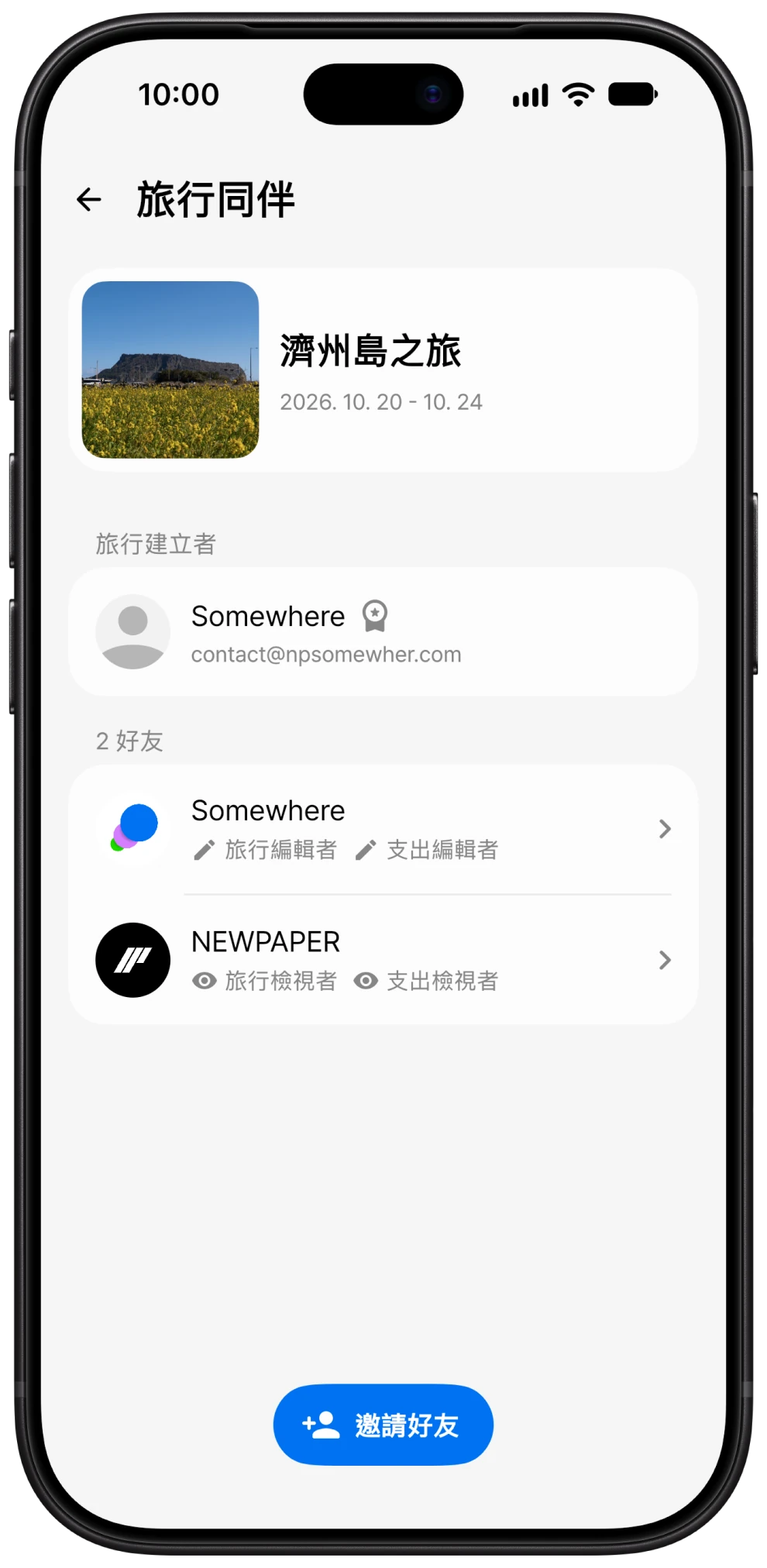
和朋友共享旅行計畫的方法
連結和備註散落在群組聊天裡,很容易搞不清楚哪一份才是最新的行程。在 Somewhere 裡,大家一起開啟同一趟旅行,看著同一份行程來規劃。
-
用「邀請好友」建立邀請連結
在旅行同伴畫面點選「邀請好友」,用「建立新邀請連結」建立連結,再透過「分享」傳到通訊軟體。邀請連結的有效期限為24小時,建立新連結後,舊連結就不能再使用。
-
在身邊就用 QR Code 邀請
朋友打開個人檔案裡的「我的 QR Code」,你在「QR Code」分頁掃描就能直接邀請。邀請時也可以選擇是否允許對方編輯行程和支出紀錄。
-
朋友點選「加入旅行」
收到連結的朋友登入 Somewhere 後,點選「加入旅行」就可以了。透過連結加入的朋友,預設只有檢視權限。
-
為每位朋友設定權限
旅行建立者可以在「權限設定」中,為每位朋友分別開啟或關閉「允許編輯旅行行程」和「允許編輯支出紀錄」。例如大家一起排行程,支出交給一個人管理。
哪些大家都能看,哪些只有自己能看
旅行標題和日期、地點和移動、備註和照片、暫存地點、地圖、支出紀錄和結算,所有旅行同伴看到的內容都一樣。只有設為「僅自己可見」的支出不會顯示給其他同伴,也不會計入結算。
多人一起改,行程也不會亂
多人編輯同一趟旅行時,Somewhere 會在儲存時依日期和地點合併每個人的修改。共享的旅行需要在連上網路的狀態下編輯。
適合這樣的旅行
-
和朋友一起出遊
每個人加入想去的地方,在同一張地圖上一起調整路線
-
家庭旅行
由一個人安排行程,其他家人設為僅檢視,隨時確認行程
-
情侶旅行
兩個人看著同一份行程,一起決定地點和時間
-
Android 和 iPhone 混用的團體
手機不同,也能一起查看和編輯同一趟旅行
常見問題
朋友也需要安裝 App 嗎?
需要。要一起規劃,朋友也必須安裝 Somewhere 並登入。在網頁上開啟邀請連結時,會引導開啟或下載 App。
最多可以邀請幾個人?
免費就能邀請好友,旅行建立者使用 Somewhere Pro 時可以邀請更多好友
朋友修改的內容能馬上看到嗎?
朋友儲存的內容會在你下次開啟旅行時載入。畫面不會即時更新,一起修改後請重新開啟旅行確認。
可以退出旅行或把朋友移出嗎?
可以。同伴可以隨時在旅行同伴畫面用「退出旅行」離開,建立者可以用「移出好友」把朋友移出。退出或被移出後,該朋友設為「僅自己可見」的支出也會一併刪除。
Somewhere 的更多功能
Somewhere 是一款旅行規劃 App,行程、地圖路線、支出和結算都能在這裡一併管理
下一趟旅行就和朋友一起用 Somewhere
下載 Somewhere,建立你的第一趟旅程