
旅行路線地圖
旅行路線,
一張地圖看清楚
把地點加入行程,每天的路線會依序顯示在地圖上。從搜尋地點到 Google 地圖路線導航,一個 App 全部搞定。


App Store · Google Play 免費下載
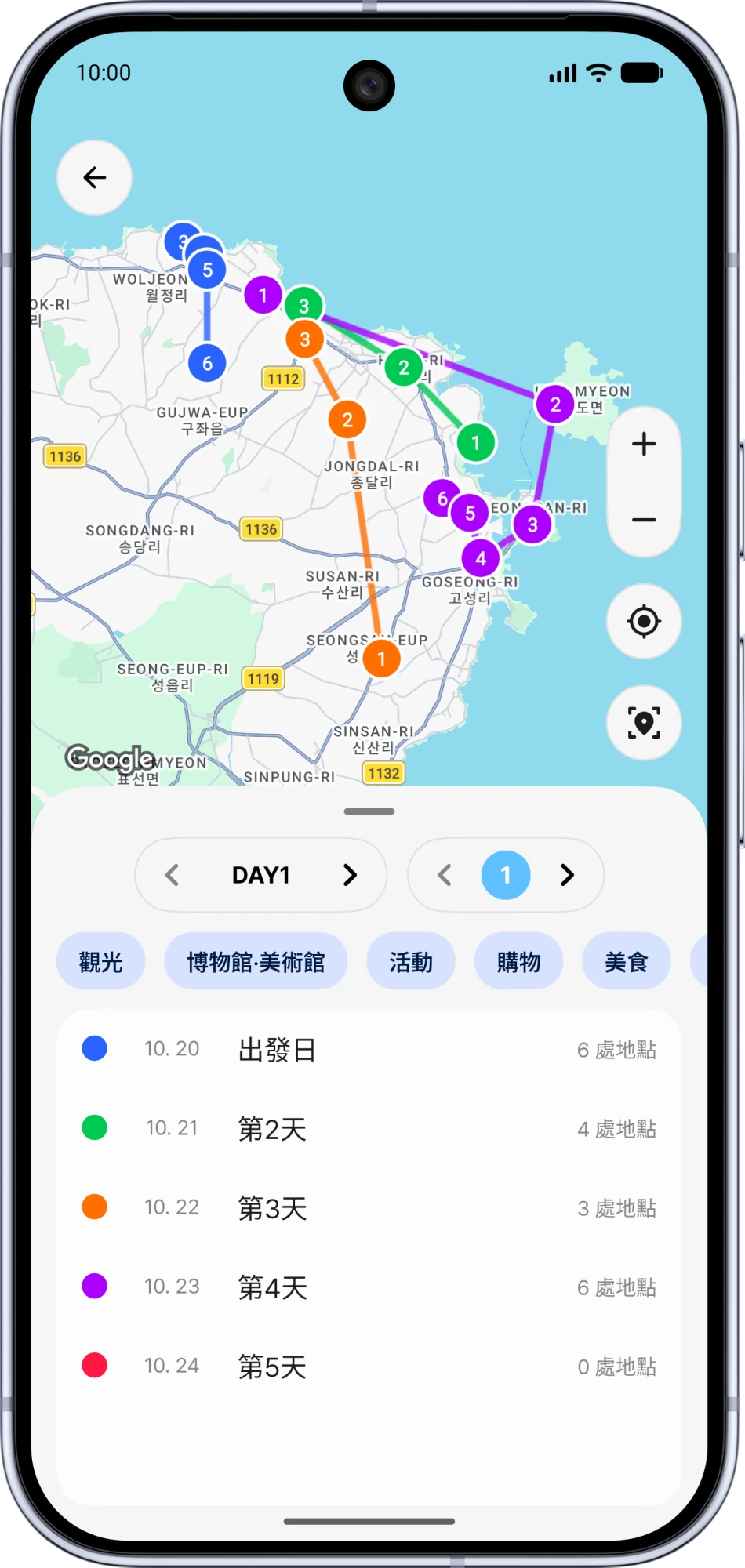
用地圖規劃旅行路線
只把想去的地方列成清單,很難判斷該照什麼順序走。在 Somewhere 裡,一邊安排行程一邊就能在地圖上查看路線。
-
依日期新增地點
在每天的行程中點選「新增行程」,用「搜尋地點」尋找,或用「從地圖新增」直接在地圖上選位置。每個地點都可以記錄類別、時間和備註。
-
在地點之間加入移動
在「移動」中選擇步行、公車、地鐵、計程車、火車、飛機等交通方式,會顯示直線距離和大約所需時間。如果輸入開始和結束時間,則會改為顯示該時間。
-
在「地圖」查看路線
在旅行畫面點選「地圖」,每個地點都會標上當天的順序編號,並用當天的顏色連線。可以只顯示想看的日期,或依類別篩選。
-
調整順序、移到其他日期
在編輯模式中拖曳地點調整順序,或用「移動至其他日期」把地點移到別天。調整後的順序會同步反映在地圖的編號和連線上。
Google 地圖上找到的地點也能直接帶過來
在 Google 地圖中點選地點的「分享」並選擇 Somewhere,地點就會儲存到所選旅行的「暫存地點」。之後用「新增至行程」把暫存的地點放到想要的日期就好。
到了當地,用 Google 地圖導航
在地點畫面點選「在 Google 地圖中開啟」,就能直接在 Google 地圖中開啟該地點。在移動項目中,「Google 地圖路線」會依照行程裡填寫的交通方式,開啟前後兩個地點之間的路線。在地圖上點選「目前位置」,也能看到自己現在的位置。
適合這樣的旅行
-
想把路線排得順一點
每天的地點依序連在地圖上,繞遠路的地方一眼就看得出來
-
先收集想去的地方
把地點先放進「暫存地點」,之後再排進每天的行程
-
連續好幾天的長途旅行
每天的顏色都不同,在一張地圖上看好幾天的路線也不會搞混
-
用平板或摺疊手機規劃時
大螢幕上,地圖旁邊會同時顯示日期清單和類別篩選
常見問題
Somewhere Pro 有什麼不同?
可以在暫存地點中存放更多地點
地圖上的線會沿著實際道路嗎?
不會,地圖上的線是依行程順序連接地點的直線。實際路線可以點選「Google 地圖路線」在 Google 地圖中查看。
會自動最佳化路線嗎?
沒有自動調整順序的按鈕。可以自己拖曳調整順序,或請「AI 行程編輯」幫你整理路線。
使用的是哪一種地圖?
Somewhere 以 Google 地圖為基礎,可以搜尋全球的地點並顯示在地圖上
Somewhere 的更多功能
Somewhere 是一款旅行規劃 App,行程、地圖路線、支出和結算都能在這裡一併管理
下一趟旅行的路線就用 Somewhere 規劃
下載 Somewhere,建立你的第一趟旅程