
旅行路线地图
旅行路线,
一张地图看清楚
把地点加入行程,每天的路线会按顺序显示在地图上。从搜索地点到 Google 地图路线导航,全部免费使用。


App Store · Google Play 免费下载
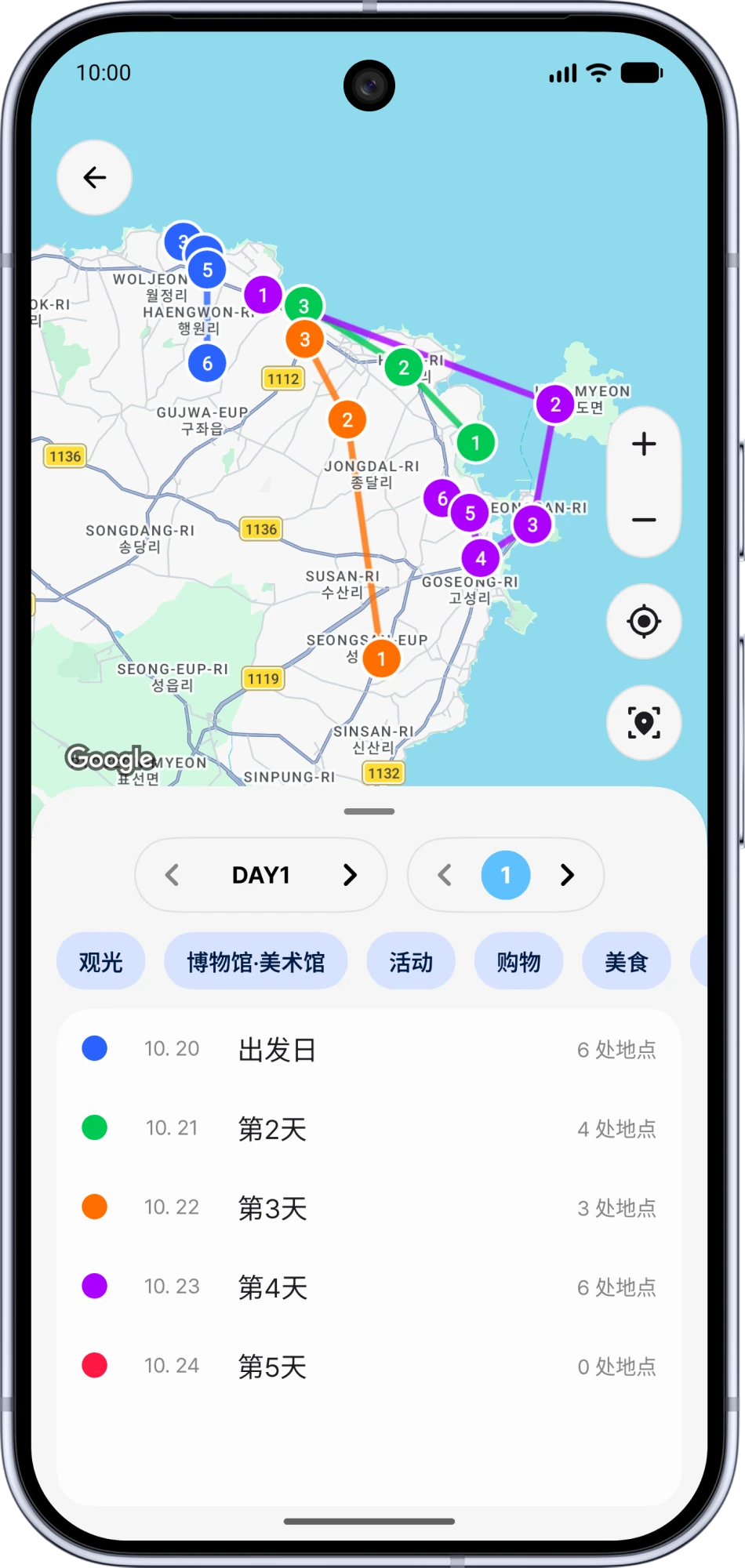
用地图规划旅行路线
只把想去的地方列成清单,很难判断该按什么顺序走。在 Somewhere 中,一边安排行程一边就能在地图上查看路线。
-
按天添加地点
在每天的行程中点击“添加行程”,用“搜索地点”查找,或用“从地图添加”直接在地图上选位置。每个地点都可以记录类别、时间和备注。
-
在地点之间添加移动
在“移动”中选择步行、公交车、地铁、出租车、火车、飞机等交通方式,会显示直线距离和大致所需时间。如果填写了开始和结束时间,就会改为显示填写的时间。
-
在“地图”中查看路线
在旅行页面点击“地图”,每个地点都会标上当天的顺序编号,并用当天的颜色连线。可以只显示想看的日期,或按类别筛选。
-
调整顺序,移到其他日期
在编辑模式中拖动地点调整顺序,或用“移动至其他日期”把地点放到别的日子。调整后的顺序会同步体现在地图的编号和连线上。
Google 地图上找到的地点也能直接带过来
在 Google 地图中点击地点的“分享”并选择 Somewhere,地点就会保存到所选旅行的“暂存地点”。之后用“添加至行程”把暂存的地点放到想要的日期即可。
到了目的地,用 Google 地图导航
在地点页面点击“在 Google 地图中打开”,即可直接在 Google 地图中打开该地点。在移动项目中,“Google 地图路线”会按照行程中填写的交通方式,打开前后两个地点之间的路线。在地图上点击“当前位置”,还能看到自己现在的位置。
适合这样的旅行
-
想把路线安排得顺一点
每天的地点按顺序连在地图上,绕远路的地方一眼就能看出来
-
先收集想去的地方
把地点先放进“暂存地点”,之后再安排到每天的行程里
-
持续好几天的长途旅行
每天的颜色都不同,在一张地图上看好几天的路线也不会搞混
-
用平板或折叠屏规划时
大屏幕上,地图旁边会同时显示日期列表和类别筛选
常见问题
地图功能免费吗?
旅行地图、搜索地点、当前位置和 Google 地图联动都可以免费使用。Somewhere Pro 可以在暂存地点中保存更多地点。
地图上的线会沿着实际道路吗?
不会,地图上的线是按行程顺序连接地点的直线。实际路线可以点击“Google 地图路线”在 Google 地图中查看。
会自动优化路线吗?
没有自动调整顺序的按钮。可以自己拖动调整顺序,或请“AI行程编辑”帮你整理路线。
使用的是哪种地图?
Somewhere 基于 Google 地图,可以搜索全球的地点并显示在地图上
Somewhere 的更多功能
Somewhere 是一款旅行规划应用,行程、地图路线、支出和结算都能在这里一并管理
下次旅行的路线就用 Somewhere 规划
下载 Somewhere,创建你的第一次旅行