
旅行ルートマップ
旅行のルートを
地図でひと目で
旅行の予定に場所を追加すると、日ごとのルートが順番どおりに地図に表示されます。場所の検索からGoogle マップと連携したルート案内まで無料で使えます。


App Store・Google Playで無料ダウンロード
地図で旅行のルートを組む方法
行きたい場所をリストにしただけでは、どの順番で回ればいいか分かりにくいものです。Somewhereなら、予定を立てながら地図でルートをすぐに確認できます。
-
日ごとに場所を追加
編集モードで各日の「予定を追加」をタップして「場所を検索」で探すか、「マップから追加」で地図上から直接位置を選びます。場所ごとにカテゴリーや時間を設定し、メモも残せます。
-
場所と場所の間に移動を追加
「移動」で徒歩、バス、地下鉄、タクシー、電車、飛行機などの移動手段を選ぶと、直線距離とおおよその所要時間が表示されます。開始時間と終了時間を入力した場合は、入力した時間が表示されます。
-
「マップ」でルートを確認
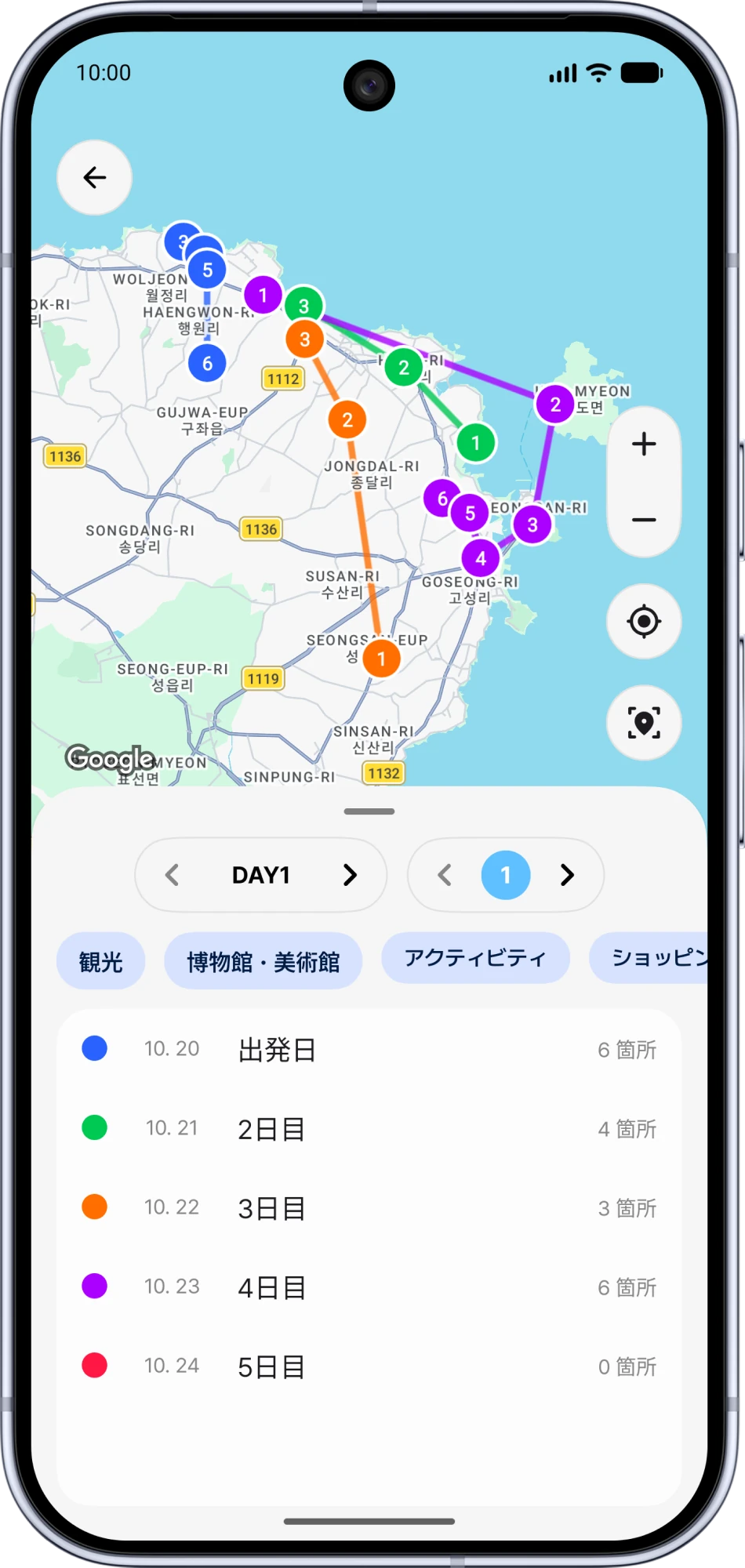
旅行画面で「マップ」をタップすると、各場所にその日の順番どおりの番号が付き、日ごとに色分けされた線でつながります。見たい日だけを表示したり、カテゴリで絞り込んだりできます。
-
順番の変更や別の日への移動
編集モードでは、場所をドラッグして順番を変えたり、「別の日付へ移動」で別の日の予定に移したりできます。変えた順番は地図の番号と線にもそのまま反映されます。
Google マップで見つけた場所もそのまま
Google マップで場所の「共有」をタップしてSomewhereを選ぶと、選んだ旅行の「保存済みスポット」に追加されます。保存した場所は「予定に追加」で好きな日に入れられます。
旅先ではGoogle マップでルート案内
場所の画面で「Google マップで開く」をタップすると、その場所をGoogle マップですぐに開きます。移動の項目で「Google マップのルート」をタップすると、前後の場所を結ぶルートが、予定で選んだ移動手段でGoogle マップに表示されます。地図で「現在地」をタップすると、今いる場所も一緒に確認できます。
こんな旅行にぴったり
-
ムダのないルートを組みたいとき
日ごとの場所が順番どおりに線でつながるので、遠回りしているところがひと目で分かります
-
行きたい場所を先に集めたいとき
「保存済みスポット」に場所を集めておき、あとから日ごとの予定に移せます
-
何日も続く長い旅行
日ごとに色が違うので、何日分ものルートを1枚の地図で見ても迷いません
-
タブレットや折りたたみスマホで計画するとき
大きな画面では地図の横に日付の一覧とカテゴリのフィルターが並びます
よくある質問
マップ機能は無料ですか?
旅行マップ、場所の検索、現在地、Google マップとの連携はすべて無料で使えます。Somewhere Proでは、保存済みスポットに、さらに多くの場所を保存できます。
地図の線は実際の道路に沿っていますか?
地図の線は、予定の順番どおりに場所を結ぶ直線です。実際のルートは「Google マップのルート」をタップしてGoogle マップで確認できます。
ルートを自動で最適化してくれますか?
自動で順番を並べ替えるボタンはありません。自分でドラッグして並べ替えるか、「AIで旅行プランを編集」でAIにルートの整理を頼むこともできます。
どの地図を使っていますか?
SomewhereはGoogle マップをもとにしているので、世界中の場所を検索して地図に表示できます
Somewhereのほかの機能
Somewhereは、旅行の日程、地図のルート、支出と精算をまとめて管理できる旅行計画アプリです
次の旅行のルートはSomewhereで
Somewhereをダウンロードして、最初の旅行を作りましょう