
Itinéraire sur la carte
Tout votre itinéraire
sur une seule carte
Ajoutez des lieux à votre programme et le trajet de chaque jour s’affiche sur la carte, dans l’ordre. La recherche de lieux et les itinéraires Google Maps sont inclus gratuitement.


Téléchargement gratuit sur l’App Store et Google Play
Comment organiser votre trajet sur une carte
Une simple liste de lieux ne dit pas dans quel ordre les visiter. Somewhere affiche votre trajet sur la carte pendant que vous construisez l’itinéraire.
-
Ajoutez des lieux à chaque jour
Touchez « Ajouter un élément » dans une journée, puis cherchez le lieu avec « Rechercher des lieux » ou choisissez un emplacement directement sur la carte avec « Depuis la carte ». Chaque lieu peut avoir une catégorie, un horaire et une note.
-
Ajoutez les trajets entre les lieux
Pour un élément « Trajet », choisissez un mode de transport (à pied, bus, métro, taxi, train, avion…) pour voir la distance à vol d’oiseau et une durée approximative. Si vous saisissez une heure de début et de fin, c’est cette durée qui s’affiche.
-
Vérifiez le trajet sur la carte
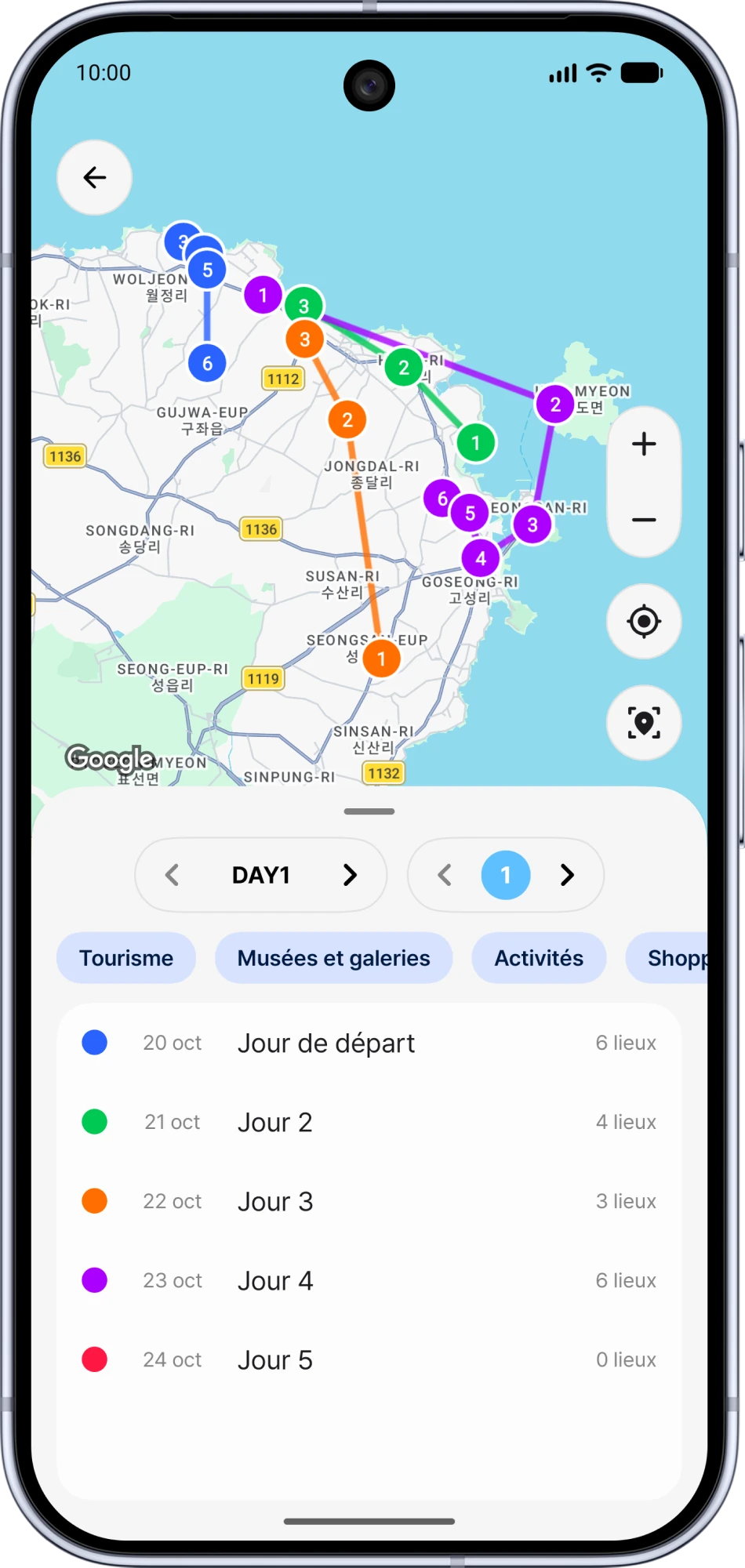
Touchez « Carte » sur l’écran du voyage : chaque lieu est numéroté selon son ordre dans la journée, et les lieux sont reliés par une ligne d’une couleur propre à chaque jour. Affichez seulement les jours voulus ou filtrez par catégorie.
-
Réorganisez et déplacez des lieux
En mode modification, faites glisser les lieux pour changer l’ordre, ou utilisez « Déplacer vers une autre date » pour les placer un autre jour. Les numéros et les lignes de la carte suivent le nouvel ordre.
Récupérez vos lieux depuis Google Maps
Dans Google Maps, touchez « Partager » sur un lieu et choisissez Somewhere pour l’enregistrer dans les lieux temporaires du voyage de votre choix. Utilisez ensuite « Ajouter à l’itinéraire » pour le placer le jour voulu.
Sur place, suivez l’itinéraire dans Google Maps
Touchez « Ouvrir dans Google Maps » sur un lieu pour le retrouver aussitôt dans Google Maps. Sur un élément « Trajet », touchez « Itinéraire Google Maps » pour afficher le chemin entre le lieu précédent et le suivant, avec le mode de transport choisi. Touchez « Ma position » sur la carte pour voir où vous êtes.
Idéal pour ces voyages
-
Un trajet sans détours
Les lieux de chaque jour sont reliés dans l’ordre : les détours sautent aux yeux
-
Rassembler d’abord ses envies
Mettez vos idées de côté dans les lieux temporaires, puis placez-les plus tard dans vos journées
-
Les voyages de plusieurs jours
Chaque jour a sa couleur : même sur plusieurs jours, les trajets restent lisibles sur une seule carte
-
Planifier sur tablette ou appareil pliable
Sur grand écran, la liste des jours et le filtre par catégorie s’affichent à côté de la carte
Questions fréquentes
La carte est-elle gratuite ?
La carte du voyage, la recherche de lieux, « Ma position » et les liens vers Google Maps sont gratuits. Avec Somewhere Pro, vous pouvez garder davantage de lieux temporaires.
Les lignes suivent-elles les vraies routes ?
Non. Les lieux sont reliés en ligne droite, dans l’ordre de l’itinéraire. Pour voir le trajet réel, touchez « Itinéraire Google Maps » afin de l’ouvrir dans Google Maps.
Le trajet est-il optimisé automatiquement ?
Non, Somewhere ne réorganise pas les lieux automatiquement. Changez l’ordre vous-même par glisser-déposer, ou demandez à l’éditeur d’itinéraire avec l’IA de réorganiser votre trajet.
Quelle carte Somewhere utilise-t-il ?
Somewhere s’appuie sur Google Maps, vous pouvez donc rechercher et afficher des lieux partout dans le monde
Découvrez Somewhere
Somewhere est une application de voyage qui réunit votre itinéraire, vos trajets sur la carte, vos dépenses et le partage des frais
Tracez l’itinéraire de votre prochain voyage avec Somewhere
Téléchargez Somewhere et créez votre premier voyage