
여행 동선 지도
여행 동선,
지도에서 한눈에
여행 일정에 장소를 넣으면 날짜별 동선이 지도 위에 순서대로 이어져요. 장소 검색부터 Google 지도 길찾기 연결까지 무료로 쓸 수 있어요.


App Store · Google Play 무료 다운로드
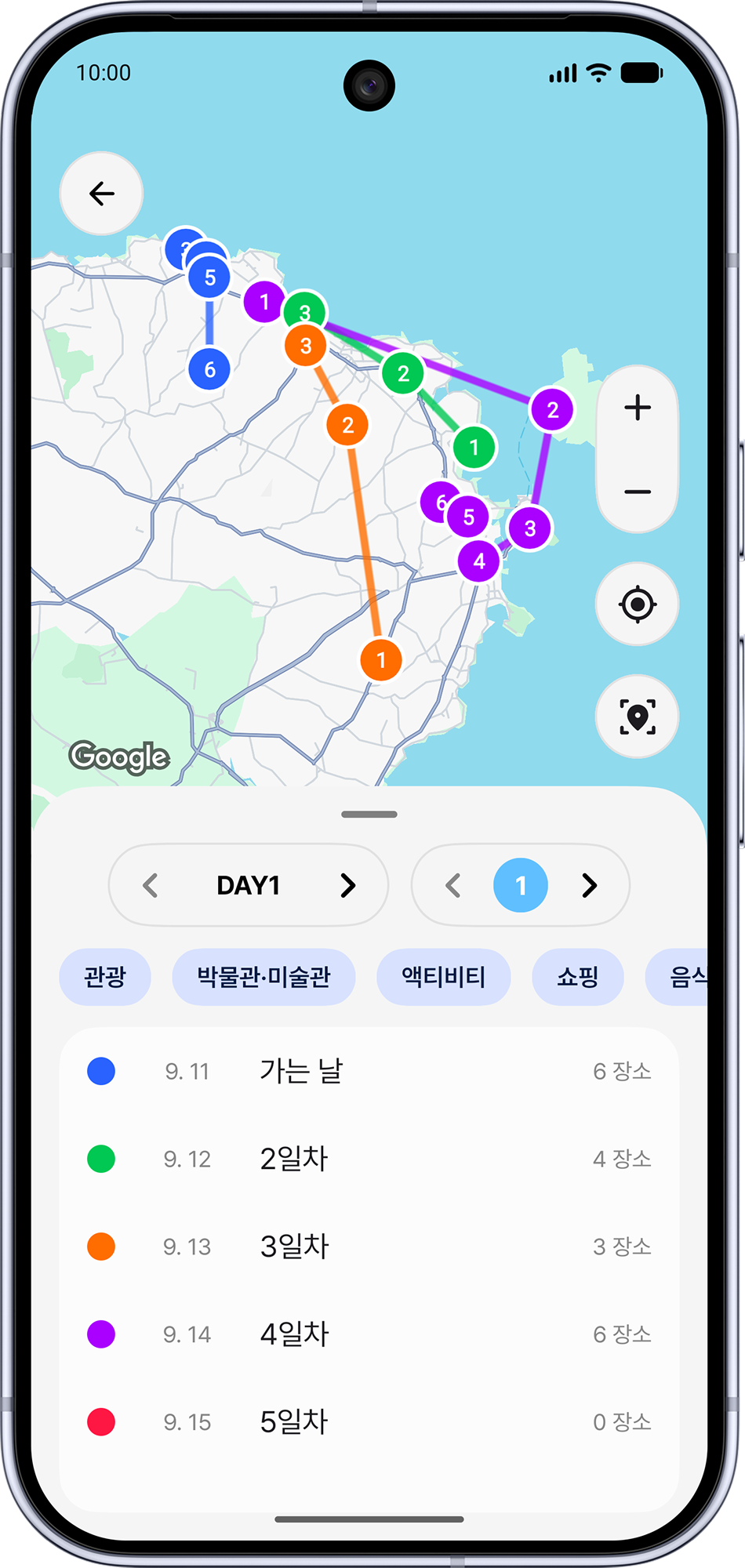
지도로 여행 동선 짜는 법
가고 싶은 곳을 목록으로만 적어두면 어떤 순서로 돌아야 할지 감이 잘 안 와요. Somewhere에서는 일정을 짜면서 지도로 동선을 바로 확인할 수 있어요.
-
날짜별로 장소를 추가해요
날짜마다 ‘일정 추가’를 누르고 ‘장소 검색’으로 찾거나, ‘지도에서 추가’로 지도에서 바로 위치를 골라요. 장소마다 카테고리를 정하고 시간과 메모를 남길 수 있어요.
-
장소 사이에 이동을 넣어요
‘이동’ 항목에서 도보, 버스, 지하철, 택시, 기차, 비행기 같은 이동 수단을 고르면 직선거리와 대략적인 소요 시간을 보여줘요. 시작 시간과 종료 시간을 입력하면 그 시간이 대신 표시돼요.
-
‘지도’에서 동선을 확인해요
여행 화면에서 ‘지도’를 누르면 장소마다 그날의 순서 번호가 붙고, 날짜마다 다른 색 선으로 이어져요. 보고 싶은 날짜만 켜거나 카테고리별로 골라 볼 수 있어요.
-
순서를 바꾸고 다른 날로 옮겨요
편집 모드에서 장소를 끌어 순서를 바꾸고, ‘다른 날짜로 이동’으로 다른 날 일정에 옮겨요. 바꾼 순서는 지도의 번호와 선에도 그대로 반영돼요.
구글 지도에서 찾은 장소도 그대로
Google 지도에서 장소의 ‘공유’를 누르고 Somewhere를 고르면, 선택한 여행의 ‘임시보관함’에 장소가 저장돼요. 모아둔 장소는 ‘일정에 추가’로 원하는 날짜에 넣으면 돼요.
여행지에서는 Google 지도 길찾기로
장소 화면에서 ‘Google 지도로 열기’를 누르면 그 장소를 Google 지도에서 바로 열어요. 이동 항목에서 ‘Google 지도 경로’를 누르면 앞뒤 장소 사이의 길찾기가 일정에 적은 이동 수단에 맞춰 열려요. 지도에서 ‘현 위치’를 누르면 지금 내 위치도 함께 볼 수 있어요.
이런 여행에 잘 맞아요
-
동선이 꼬이지 않게 짜고 싶을 때
날짜별 장소 순서가 지도에 이어져서 멀리 돌아가는 곳이 한눈에 보여요
-
가고 싶은 곳부터 모으는 여행
‘임시보관함’에 장소를 모아두고 나중에 날짜별 일정으로 옮겨요
-
여러 날에 걸친 긴 여행
날짜마다 색깔이 달라서 며칠 치 동선을 한 지도에서 봐도 헷갈리지 않아요
-
태블릿·폴더블로 계획할 때
큰 화면에서는 지도 옆에 날짜 목록과 카테고리 필터가 함께 보여요
자주 묻는 질문
지도 기능은 무료인가요?
여행 지도, 장소 검색, 현 위치, Google 지도 연결은 모두 무료로 쓸 수 있어요. Somewhere Pro에서는 임시보관함에 더 많은 장소를 담을 수 있어요.
지도의 선이 실제 길을 따라가나요?
아니요, 지도의 선은 일정 순서대로 장소를 잇는 직선이에요. 실제 길찾기는 ‘Google 지도 경로’를 눌러 Google 지도에서 확인할 수 있어요.
동선을 자동으로 최적화해주나요?
자동으로 순서를 바꿔주는 버튼은 없어요. 직접 끌어서 순서를 바꾸거나, ‘AI 일정 수정’에서 동선을 정리해 달라고 요청할 수 있어요.
어떤 지도를 쓰나요?
Somewhere는 Google 지도를 기반으로 전 세계 장소를 검색하고 지도에 표시해요
Somewhere의 다른 기능
Somewhere는 여행 일정, 지도 동선, 지출과 정산을 한 앱에서 관리하는 여행 계획 앱이에요
다음 여행 동선은 Somewhere로
지금 Somewhere를 다운로드하고 첫 여행을 만들어 보세요