
Reiseroute auf der Karte
Ihre Reiseroute
auf einer Karte
Fügen Sie Orte zu Ihrem Reiseplan hinzu und die Route jedes Tages erscheint der Reihe nach auf der Karte. Ortssuche und Google-Maps-Routen sind kostenlos enthalten.


Kostenlos im App Store und bei Google Play
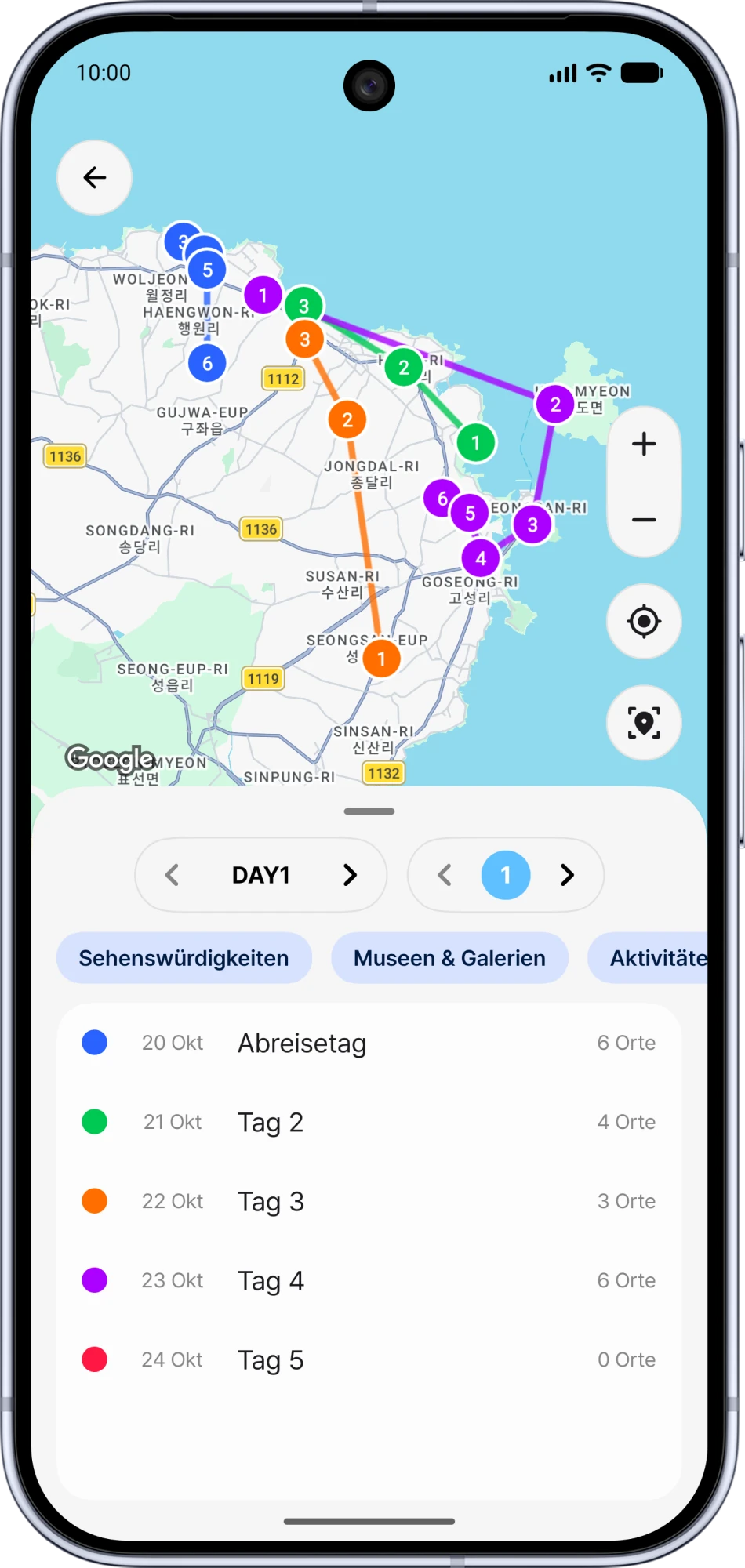
So planen Sie Ihre Route auf der Karte
Eine reine Liste von Orten verrät nicht, in welcher Reihenfolge man sie am besten besucht. Somewhere zeigt Ihre Route schon beim Planen auf der Karte.
-
Orte zu jedem Tag hinzufügen
Tippen Sie bei einem Tag auf „Eintrag hinzufügen“ und suchen Sie den Ort mit „Orte suchen“, oder wählen Sie mit „Aus Karte“ einen Standort direkt auf der Karte. Jeder Ort kann eine Kategorie, eine Uhrzeit und eine Notiz haben.
-
Wege zwischen Orten eintragen
Wählen Sie für einen „Unterwegs“-Eintrag eine Fortbewegungsart wie zu Fuß, Bus, U-Bahn, Taxi, Zug oder Flugzeug, um die Entfernung (Luftlinie) und eine ungefähre Dauer zu sehen. Wenn Sie Start- und Endzeit eingeben, wird stattdessen diese Dauer angezeigt.
-
Route auf der Karte prüfen
Tippen Sie auf dem Reisebildschirm auf „Karte“: Die Orte sind in der Reihenfolge des Tages nummeriert und mit einer Linie in der Farbe des Tages verbunden. Blenden Sie nur bestimmte Tage ein oder filtern Sie nach Kategorie.
-
Reihenfolge ändern und Orte verschieben
Ziehen Sie Orte im Bearbeitungsmodus in eine neue Reihenfolge oder legen Sie sie mit „Auf anderes Datum verschieben“ auf einen anderen Tag. Die neue Reihenfolge erscheint auch in den Nummern und Linien der Karte.
Orte direkt aus Google Maps übernehmen
Tippen Sie in Google Maps bei einem Ort auf „Teilen“ und wählen Sie Somewhere, um ihn unter „Gespeicherte Orte“ der gewünschten Reise abzulegen. Mit „Zu Reiseplan hinzufügen“ planen Sie gespeicherte Orte dann an einem beliebigen Tag ein.
Unterwegs mit Google Maps navigieren
Über „In Google Maps öffnen“ springen Sie von jedem Ort direkt zu Google Maps. Bei einem „Unterwegs“-Eintrag öffnet „Google-Maps-Route“ die Wegbeschreibung vom vorherigen zum nächsten Ort, passend zum Verkehrsmittel in Ihrem Reiseplan. Tippen Sie auf der Karte auf „Mein Standort“, um zu sehen, wo Sie sind.
Ideal in diesen Situationen
-
Eine Route ohne Umwege
Die Orte jedes Tages sind der Reihe nach verbunden, Umwege fallen sofort auf
-
Erst Orte sammeln, dann planen
Sammeln Sie Orte unter „Gespeicherte Orte“ und verteilen Sie sie später auf Ihre Tage
-
Lange Reisen über mehrere Tage
Jeder Tag hat seine eigene Farbe, so bleiben mehrere Tage auf einer Karte übersichtlich
-
Planen auf Tablet oder faltbarem Smartphone
Auf großen Bildschirmen stehen Tagesliste und Kategoriefilter direkt neben der Karte
Häufige Fragen
Ist die Karte kostenlos?
Reisekarte, Ortssuche, „Mein Standort“ und die Verknüpfung mit Google Maps sind kostenlos. Mit Somewhere Pro können Sie mehr Orte unter „Gespeicherte Orte“ ablegen.
Folgen die Linien echten Straßen?
Nein. Die Orte werden in der Reihenfolge des Reiseplans mit geraden Linien verbunden. Eine echte Wegbeschreibung erhalten Sie über „Google-Maps-Route“ in Google Maps.
Wird die Route automatisch optimiert?
Es gibt keine Schaltfläche, die Orte automatisch neu ordnet. Ändern Sie die Reihenfolge selbst per Ziehen oder bitten Sie die KI unter „KI-Reiseplan bearbeiten“, Ihre Route zu optimieren.
Welche Karte nutzt Somewhere?
Die Karte in Somewhere basiert auf Google Maps, daher können Sie Orte auf der ganzen Welt suchen und anzeigen
Mehr von Somewhere
Somewhere ist eine Reiseplaner-App, die Reiseplan, Routen auf der Karte, Ausgaben und Abrechnung an einem Ort vereint
Planen Sie Ihre nächste Route mit Somewhere
Laden Sie Somewhere herunter und erstellen Sie Ihre erste Reise